



BitBeard Pro flashen
Installiere die aktuelle BitBeard-Pro-Firmware mit FPGA-, Pool-, Cluster- und AutoPay-Unterstützung.
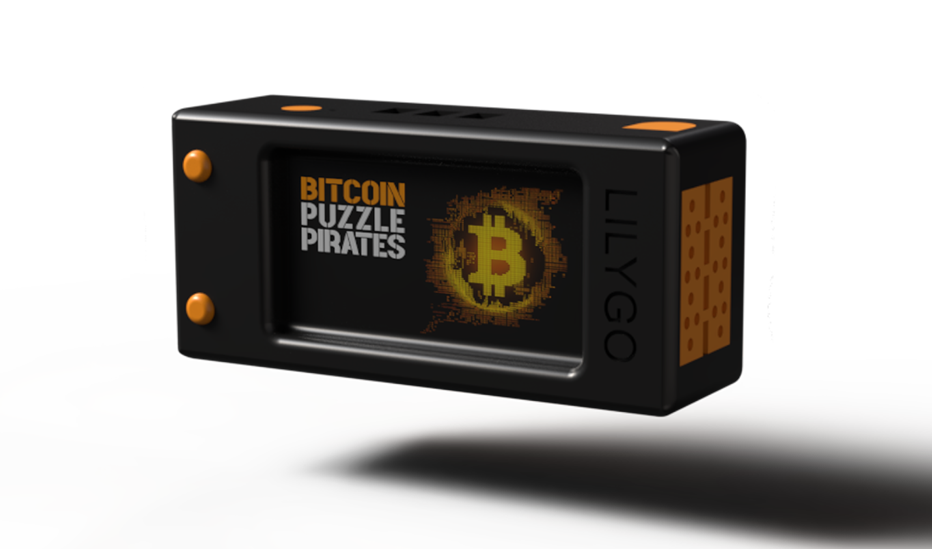
Hinweis: Das Flashen ist aktuell nur mit einem Windows-PC und einem USB-Datenkabel vorgesehen.
Die neueste Pro-Firmware wird automatisch ausgewählt.
Neustart nach dem Flashen
Starte BitBeard neu nach dem erfolgreichen Flashen. Bei USB-Stromversorgung: USB-Kabel kurz trennen und wieder verbinden. Bis zum Neustart kann das Display schwarz bleiben.
Nach dem Löschen neu flashen: Tastenfolge mit Bild anzeigen
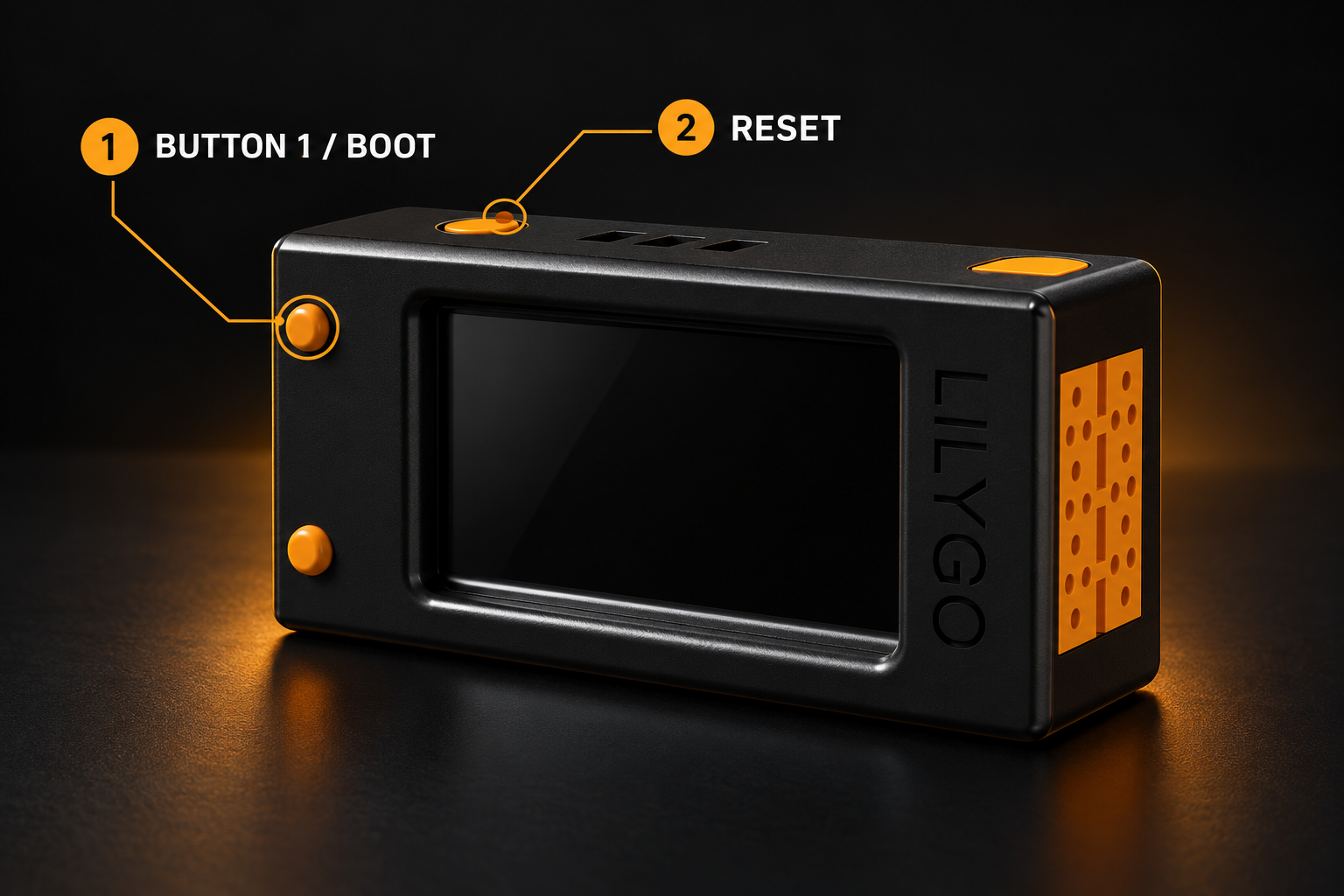
Bereit zum erneuten Flashen
Nach dem vollständigen Löschen bleibt das Display schwarz. Verbinde BitBeard per USB-Datenkabel mit dem Computer und starte den Flash-Modus:
- Button 1 / BOOT vorne links oben gedrückt halten.
- Während du Button 1 hältst: Reset oben links einmal kurz drücken und wieder loslassen.
- Danach Button 1 loslassen. Das Display bleibt im Flash-Modus schwarz.
- Gerät auswählen, Pro- oder Community-Firmware flashen und das USB-Gerät im Browser bestätigen.
Nach erfolgreichem Flashen: Reset einmal kurz drücken oder USB kurz trennen und wieder verbinden. Erst dann startet BitBeard mit der neuen Firmware.
FPGA-Firmware herunterladen
Wähle deinen Beschleuniger und lade die passende BIN-Datei herunter. Die Installation erfolgt anschließend lokal mit Alchitry Loader.
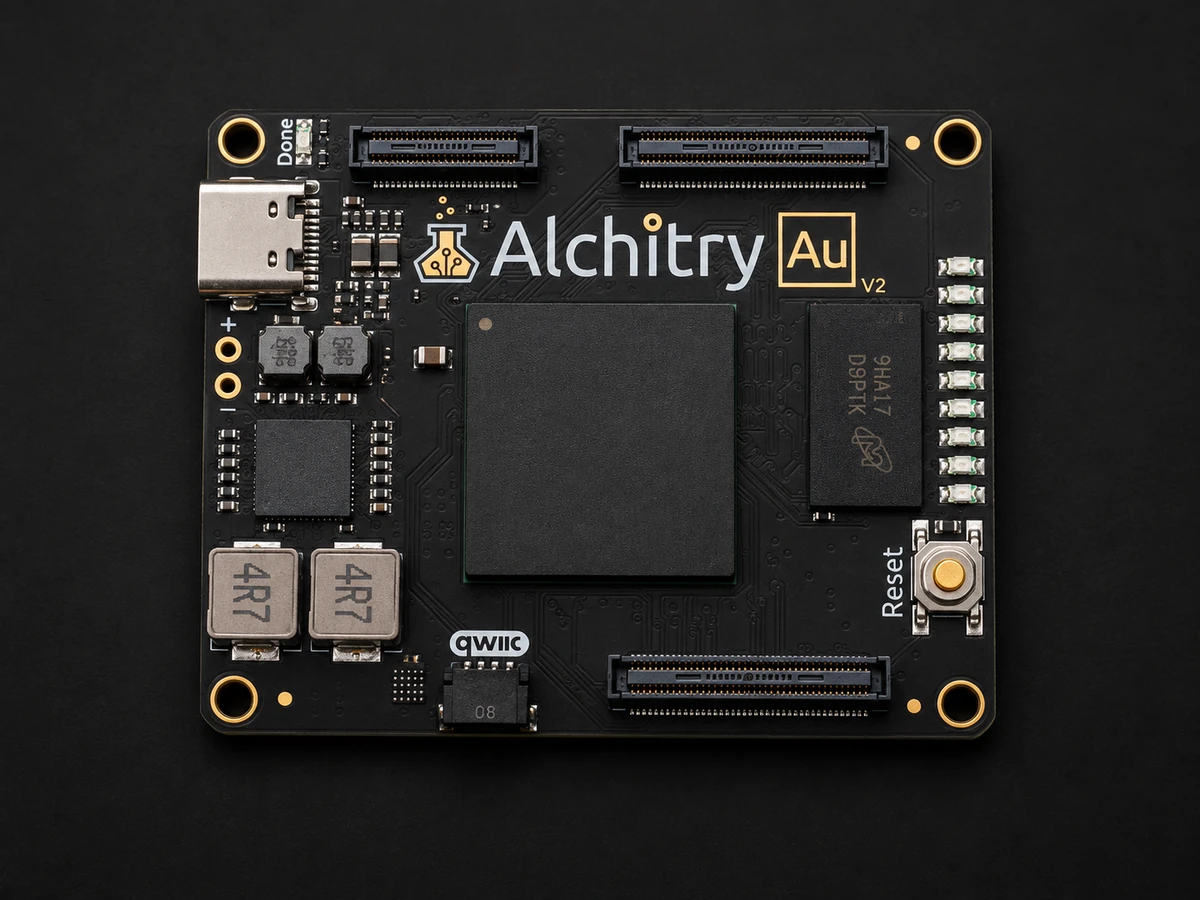
- Artix-7 XC7A35T-2
- 104 herausgeführte I/O-Pins
- 256 MB DDR3L
- 100-MHz-Oszillator
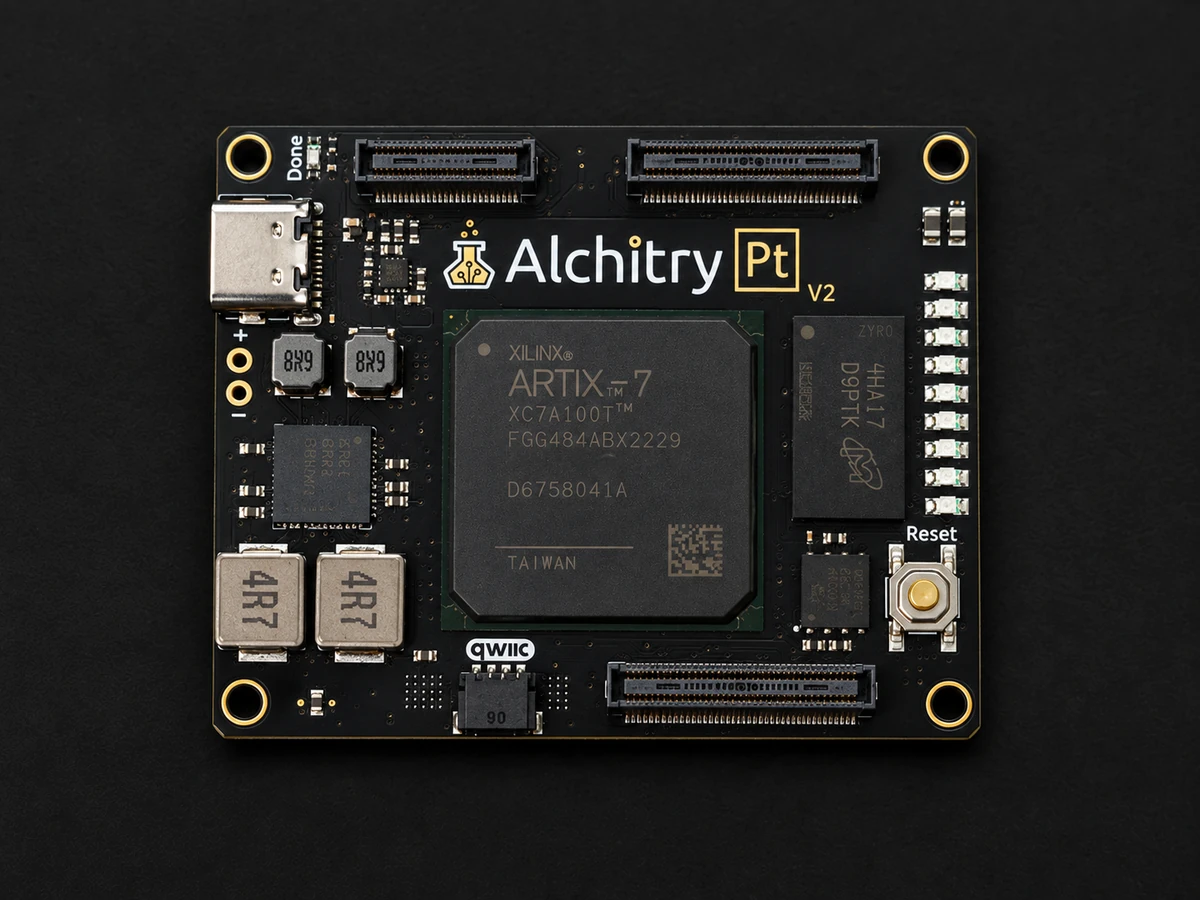
- Artix-7 XC7A100T-2
- 206 herausgeführte I/O-Pins
- 256 MB DDR3L
- 100-MHz-Oszillator
Die tatsächliche Geschwindigkeit hängt von Suchart, Zielanzahl, Firmwareversion und Auftrag ab. Die Angaben sind gemessene Richtwerte der aktuellen BitBeard-Firmware.
Die Brücke zwischen LilyGo und FPGA
BitBeard Adapterplatine
Verbinde deinen LilyGo T-Display S3 sauber mit einem Alchitry Au V2 oder Pt V2. Du kannst die fertig bestückte Platine im Shop beziehen oder die Fertigungsdateien herunterladen und selbst bei einem Leiterplattenhersteller bestellen.
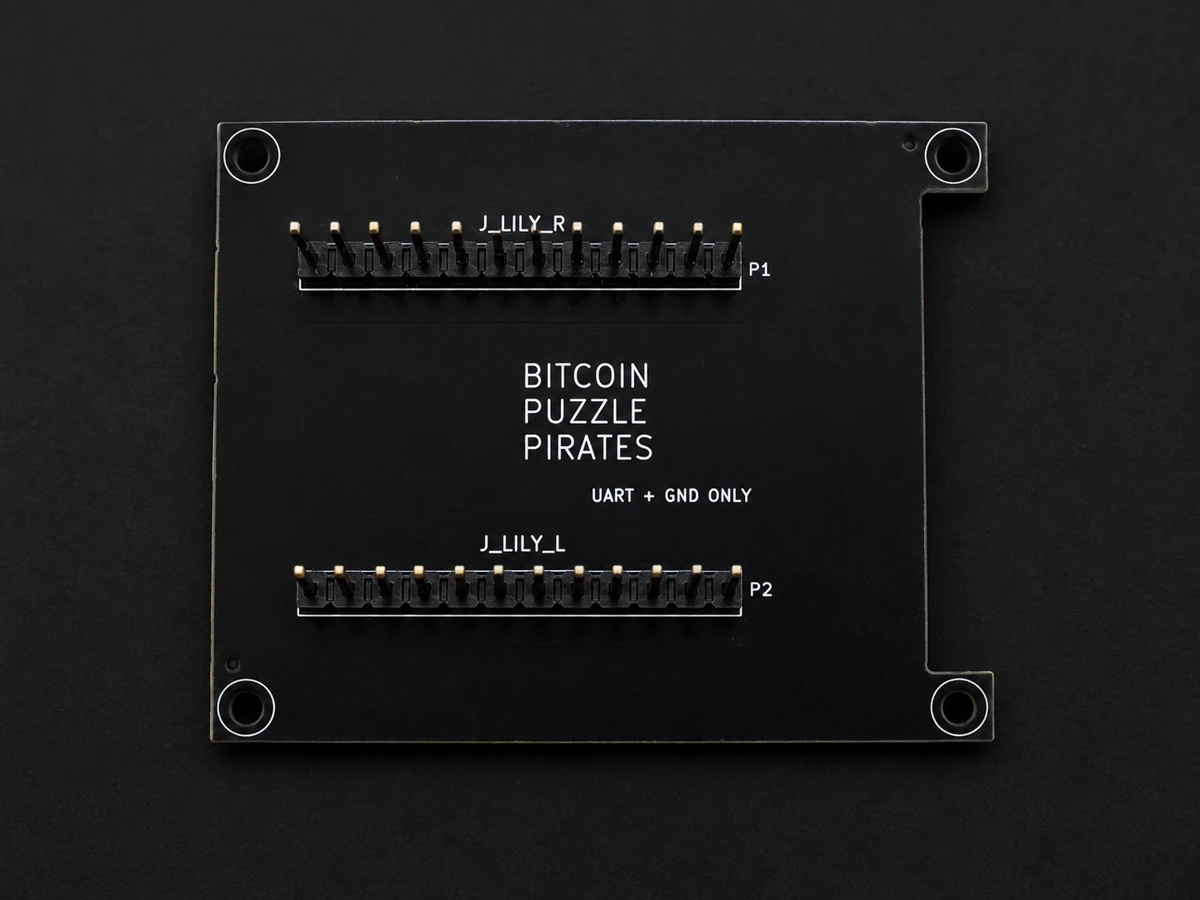
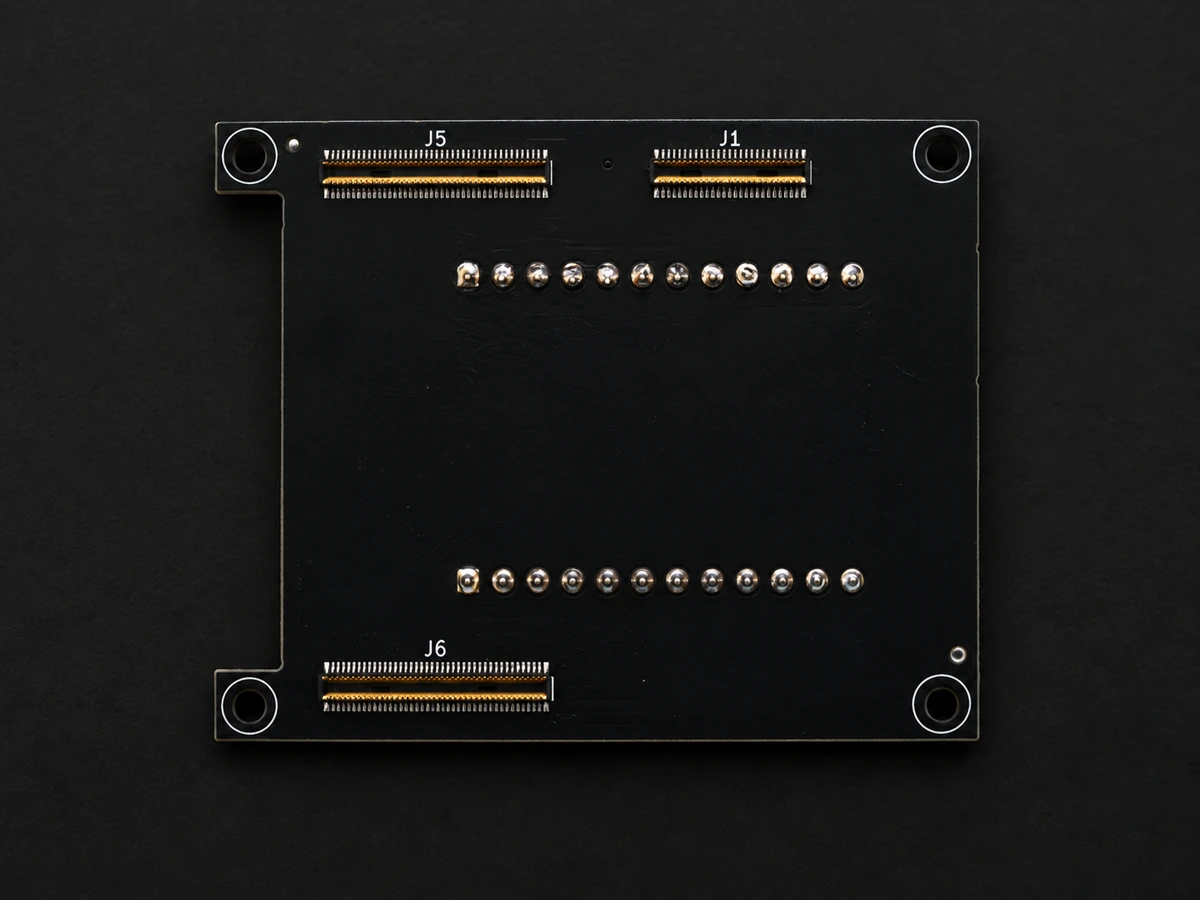
Eine Platine, zwei Möglichkeiten
- Fertig bestellen: vollständig bestückt mit den benötigten Steckverbindern.
- Selbst fertigen: KiCad-, Gerber-, Bohr-, BOM-, CPL- und STEP-Dateien über GitHub beziehen.
- Kompatibel: LilyGo T-Display S3 sowie Alchitry Au V2 und Pt V2.
Shop-Produkt und Download werden nach der abschließenden Freigabe aktiviert.
BitBeard Community flashen
Bei der kostenlosen Community-Ausgabe führt der LilyGo die Suchberechnungen selbst aus. Die hier angebotene Firmware ist die veröffentlichte Community-Version des BitBeard-Projekts.
Kostenlos und nachvollziehbar: Wähle dein unterstütztes Gerät aus. Die neueste veröffentlichte Community-Firmware wird automatisch verwendet.
Neustart nach dem Flashen
Starte BitBeard neu nach dem erfolgreichen Flashen. Bei USB-Stromversorgung: USB-Kabel kurz trennen und wieder verbinden. Bis zum Neustart kann das Display schwarz bleiben.
Nach dem Löschen neu flashen: Tastenfolge mit Bild anzeigen
Bereit zum erneuten Flashen
Nach dem vollständigen Löschen bleibt das Display schwarz. Verbinde BitBeard per USB-Datenkabel mit dem Computer und starte den Flash-Modus:
- Button 1 / BOOT vorne links oben gedrückt halten.
- Während du Button 1 hältst: Reset oben links einmal kurz drücken und wieder loslassen.
- Danach Button 1 loslassen. Das Display bleibt im Flash-Modus schwarz.
- Gerät auswählen, Pro- oder Community-Firmware flashen und das USB-Gerät im Browser bestätigen.
Nach erfolgreichem Flashen: Reset einmal kurz drücken oder USB kurz trennen und wieder verbinden. Erst dann startet BitBeard mit der neuen Firmware.