
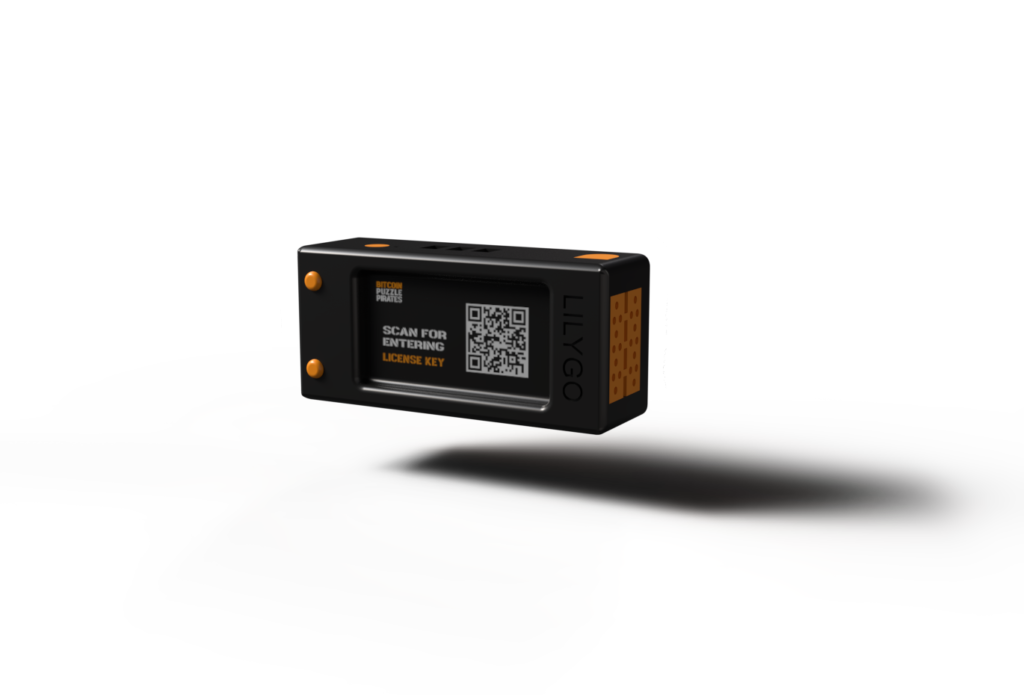
Einleitung – Willkommen an Bord, Crypto-Bucanier!
Mit BitcoinPuzzlePirates, machst du dich auf die Reise, um die verborgenen Schätze der Bitcoin-Welt zu entdecken. Egal, ob du nach Bitcoin-Rätseln suchst, private Schlüssel für deine Wallet-Adressen generierst oder verlorene Seed-Phrasen wiederherstellst – dieses Tool wird dein treuer Begleiter auf den hohen Meeren sein. Statt Gold und Silber jagst du digitale Schätze, die von manchen sogar mehr als eine Kiste voller Doubloons wert sind!
Vorsicht, Seemann!
BitcoinPuzzlePirates ist nicht dein typischer Schatzkarten-Navigator. Es ist ein Führer und ein Werkzeug für jeden, der verstehen möchte, wie Kryptographie und Blockchain funktionieren. Außerdem bietet es dir eine praktische Möglichkeit, deine Wallets und Seeds zu überprüfen oder zu reparieren. Also schnapp dir dein Gerät und mach dich bereit – es ist Zeit, den digitalen Ozean zu erobern!
Springe direkt zum Punkt!
Unsere Anker-Links bringen dich direkt zu den wichtigsten Abschnitten der BitBeard-Anleitung. Kein endloses Scrollen – finde schnell die benötigten Informationen!
Klick einfach und los geht's – das Einrichten war noch nie so einfach! 🏴☠️
Anforderungen für deine Abenteur
Um deine Reise als Crypto-See-Pirat zu starten, brauchst du:
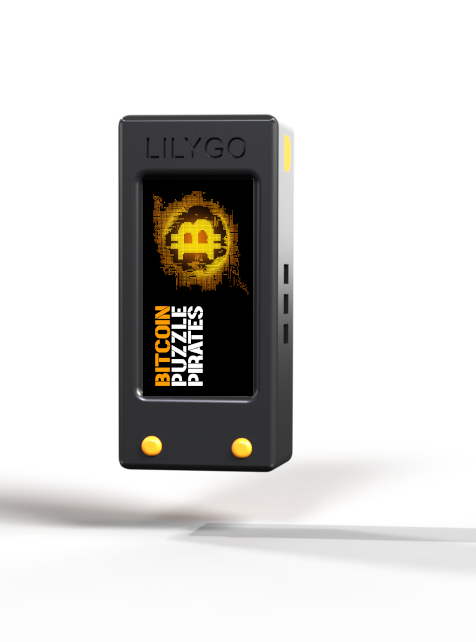
- Eine kompatible Platine – Die beste Wahl ist die LILYGO T-Display S3.
- Ein USB-C-Kabel – Um deine Platine mit deinem PC zu verbinden.
- Ein PC – Um das Firmware-Image zu flashen und weitere Einstellungen vorzunehmen.
- Internetzugang – Um zur Flash-Seite zu gehen und dein Schatz zu aktivieren.
- Ein USB-C-Ladekabel und ein Telefonladegerät (mindestens 5V / 1A, max. 5W) zum Betrieb des Geräts.
- Eine Lizenz – Zum Kauf verfügbar bei SHOP.
Kompatible Boards:
- LILYGO T-Display S3
- LILYGO T-QT pro
- LILYGO T-Display 1.14
- LILYGO T-Dongle S3
… und viele mehr!
Schritt 1 – Firmware auf dein Gerät flashen
Das Flashen deines Firmware ist einfach. Unser Piraten-Workshop hat ein spezielles Werkzeug erstellt, um dein Gerät mit nur wenigen Klicks in Schuss zu bringen.
So geht's:
Schritt 1.1 Gehe zur Flash-Seite
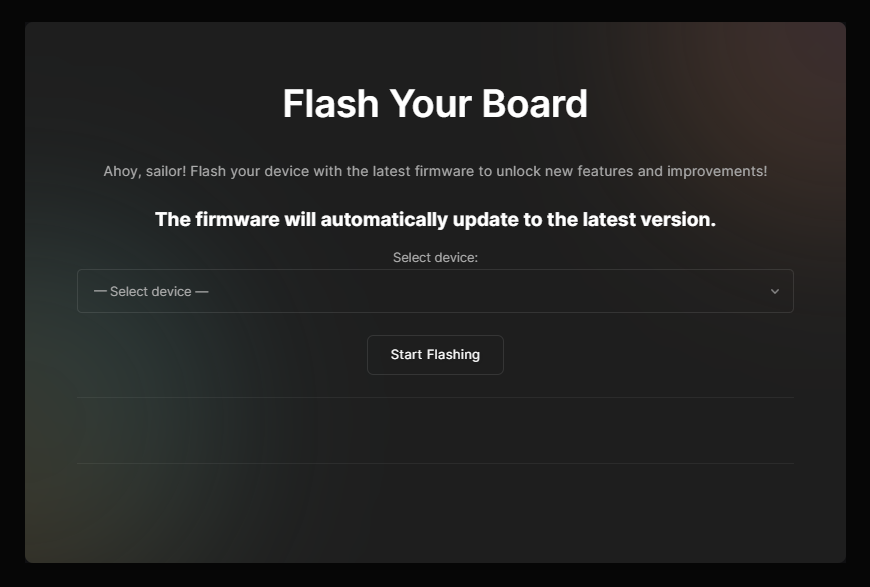
Öffne bitcoinpuzzlepirates.com/dein-brett-aufleuchten im Browser oder klicke auf den Button „Flash Page“. Der Button bringt dich direkt zur Seite „Flash your board“ mit einem neuen Tap.
Schritt 1.2 Deine Platine anschließen
Verwende ein USB-C-Kabel um deine LILYGO-Platine mit dem PC zu verbinden.
Schritt 1.2 Deine Platine anschließen
Verwende ein USB-C-Kabel um deine LILYGO-Platine mit dem PC zu verbinden.
Schritt 1.4 Flashen starten!
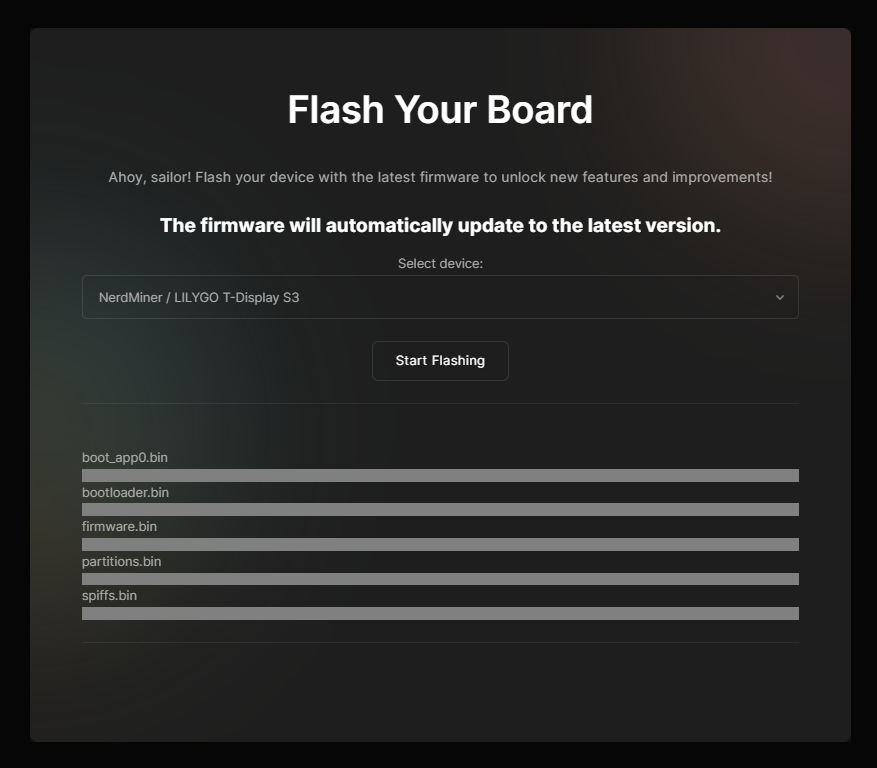
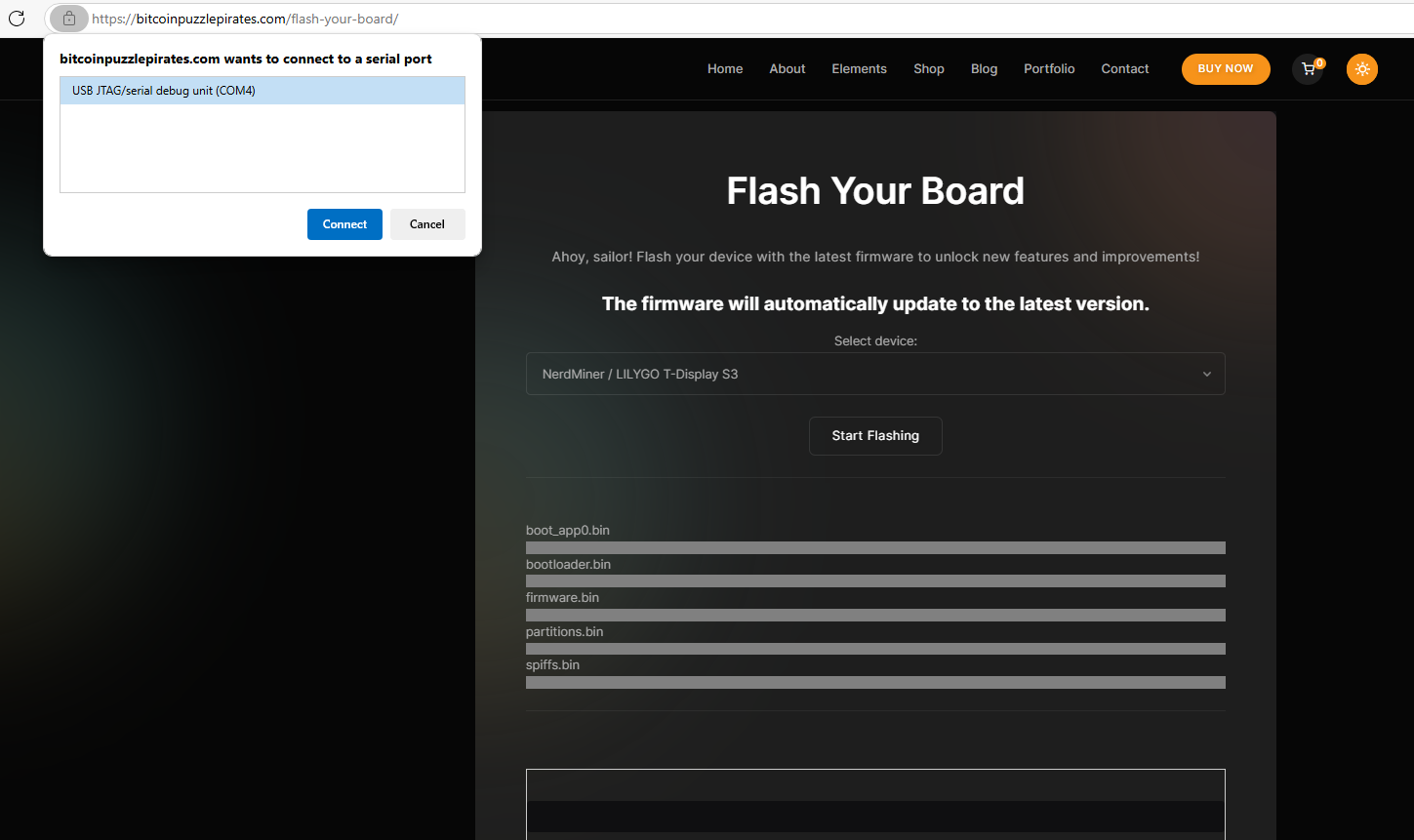
Klicke auf „Flashen starten.” Ein Fenster öffnet sich und zeigt die an deinem Computer angeschlossenen Geräte an.
Schritt 1.5 Gerät auswählen und bestätigen
Wähle deine verbundene Platine aus der Liste aus und bestätige. Der Flashvorgang beginnt dann.
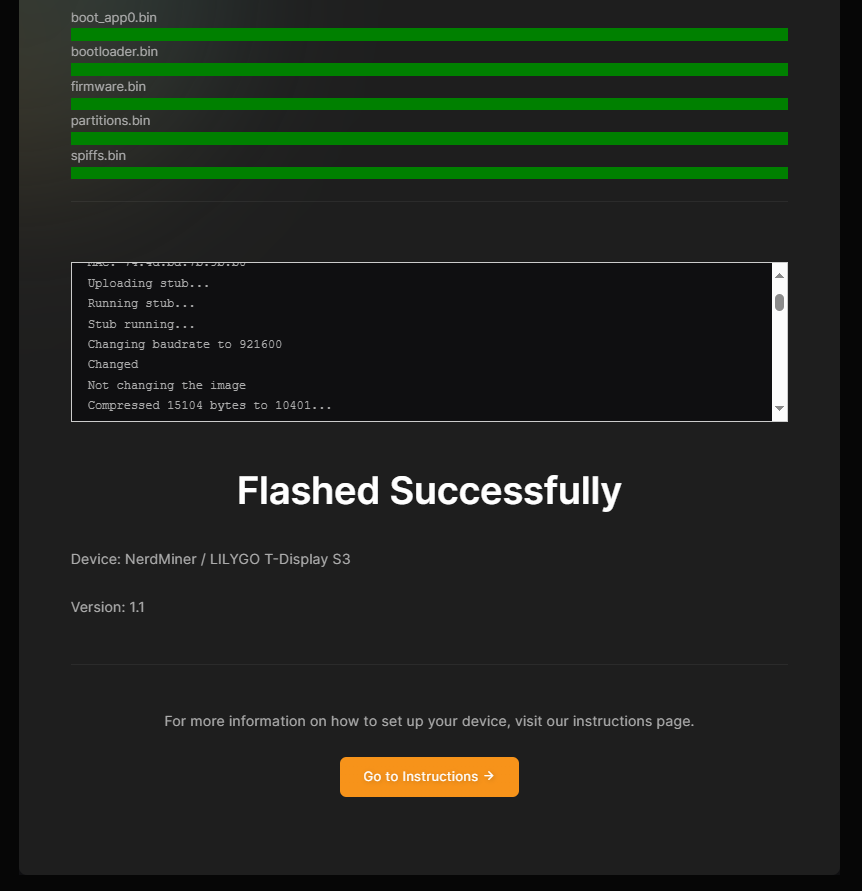
Schritt 1.6 Warten und den Erfolgsmeldung genießen
Innerhalb weniger Minuten wird das Firmware auf deinem Gerät installiert. Sobald du die Meldung "Erfolgreich gebrannt…" siehst, ist dein Gerät einsatzbereit!
Hinweis zur Aktualisierung
Die Seite bitcoinpuzzlepirates.com/flash-your-board stellt immer sicher, dass die neueste Firmware-Version installiert ist. Bei einem Update einfach das Gerät erneut über dieselbe Seite flashen – ein Kinderspiel für jeden Crypto-Pirate!
Wichtige Hinweise für macOS-Nutzer
Wenn du einen Mac verwendest, könntest du eine zusätzliche VCP-Treiber damit dein Gerät korrekt erkannt wird.
Wir empfehlen, die offiziellen Treiber vom Hersteller deiner Platine herunterzuladen. Befolge die Installationsanweisungen, damit dein Gerät ordnungsgemäß erkannt wird.
Schritt 2 – BitBeard konfigurieren
Nach dem Flashen des Firmware
Bevor du in See stichst, stelle sicher, dass dein BitBeard ist ordnungsgemäß mit Strom versorgt.
Du kannst ein Standard-Ladegerät für das Handy mit einem USB-C-Kabel.
Empfohlene Netzteil:
5V / 1A – 2A (typischer Handy-Ladegerät)
Maximum: 5W
⚠️ Wichtig:
Mach nicht Hochleistungs- oder Schnellladegeräte verwenden (z. B. Quick Charge oder Power Delivery mit hoher Wattzahl).
Extreme schnelle Ladegeräte sind nicht erforderlich und können zu instabilem Verhalten führen.
Nach erfolgreicher Installation der Firmware zeigt das Gerät einen Bildschirm an, der dich auffordert, dein Smartphone mit dem folgenden WLAN zu verbinden:
"Verbinde mit BitBeard"
Dies ist der erste Schritt, um deinen digitalen Schatzsucher vorzubereiten.
Schritt 2.1 – Mit dem Gerät verbinden
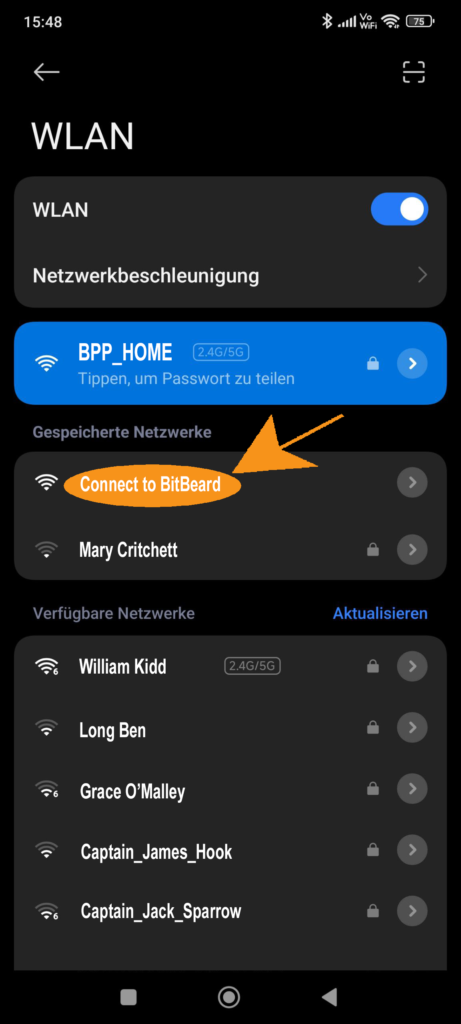
Öffne die WiFi-Einstellungen auf deinem Handy.
Netzwerk verbinden "Verbinde mit BitBeard".
Die Konfigurationsseite wird automatisch geöffnet.
Wenn sich die Seite nicht automatisch öffnet:
Mobilfunkdaten deaktivieren oder
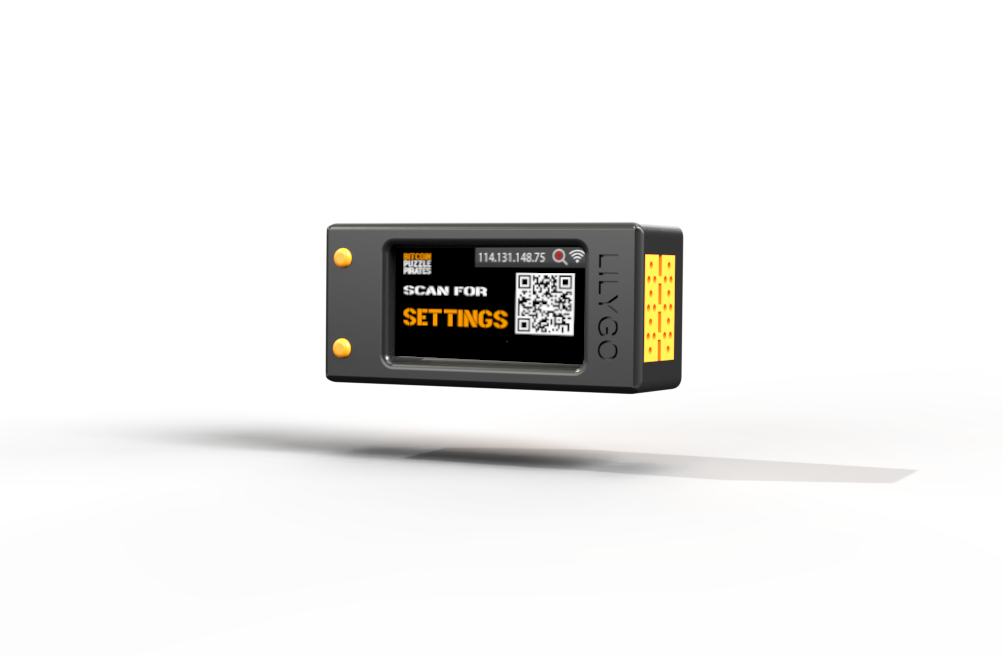
Scanne den QR-Code auf dem Gerätebildschirm.
Schritt 2.2 – Richte dein Heim-WLAN ein
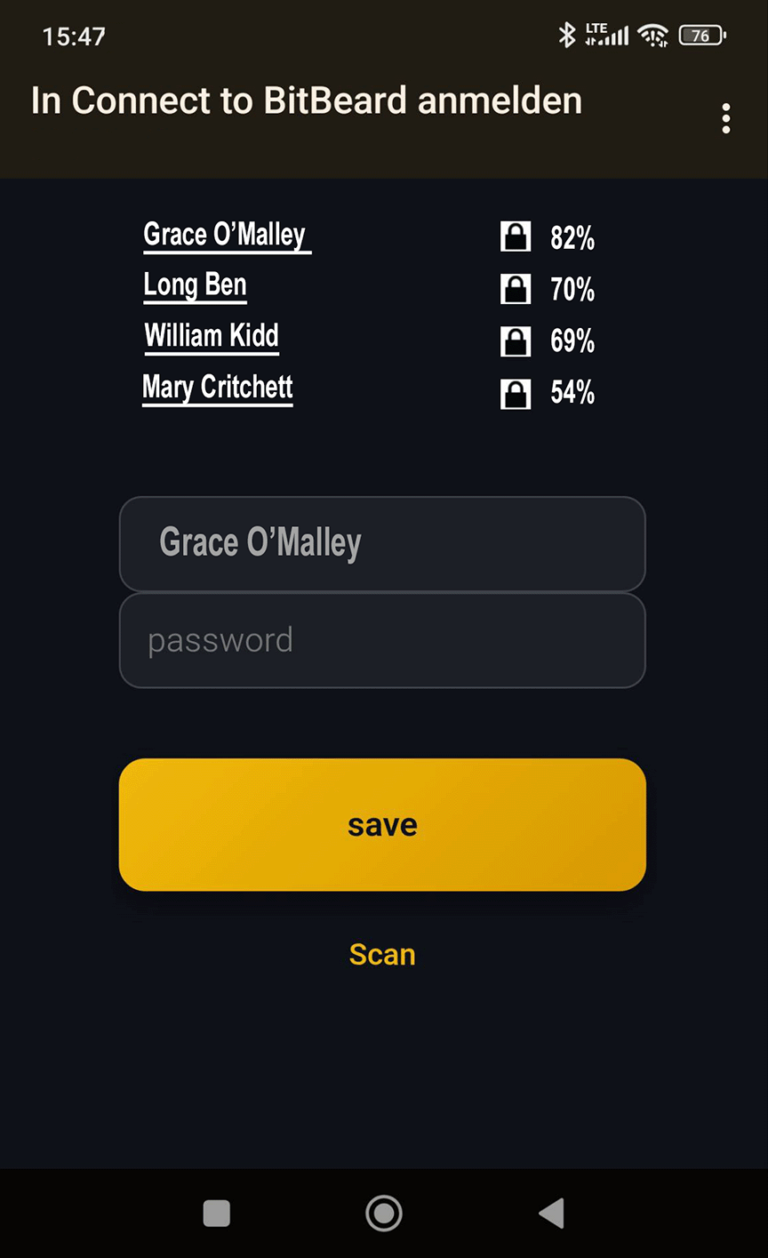
Du gelangst direkt zur WLAN-Konfigurationsseite.
Wähle dein heimisches WLAN-Netzwerk aus der Liste.
Gib deinen WLAN-Passwort.
Klicke "Speichern".
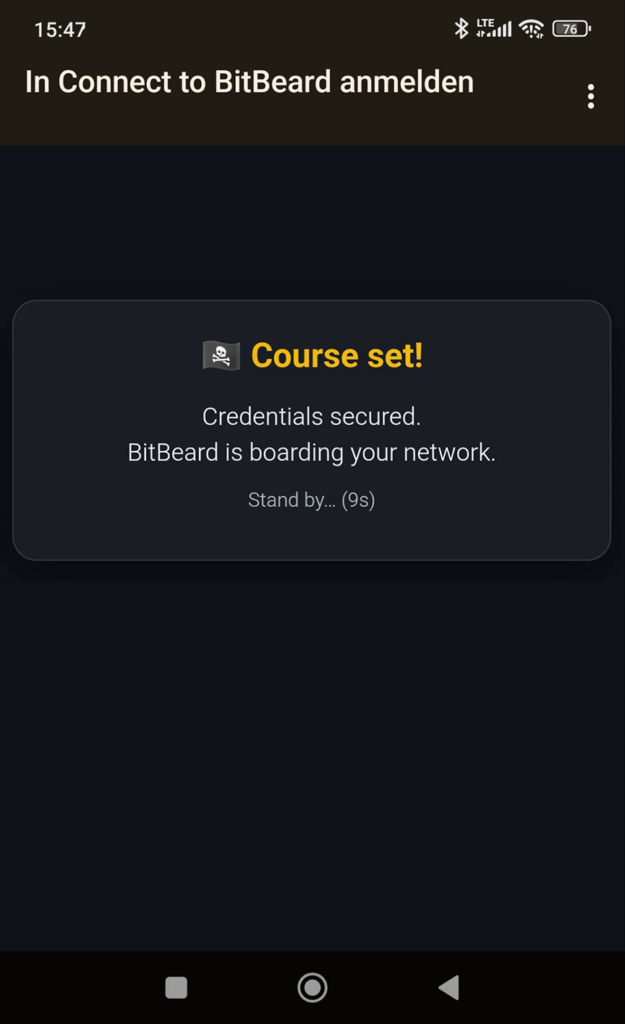
Der BitBeard versucht nun, sich mit deinem Netzwerk zu verbinden.
Nach erfolgreicher Verbindung startet das Gerät automatisch neu, und dein Smartphone wechselt zurück in dein Heim-WLAN.
🏴☠️ Kurs festgelegt – BitBeard ist bereit zu segeln.
Schritt 3 – Lizenzschlüssel eingeben
Schritt 3.1 Lizenzschlüssel eingeben
Nach dem Neustart zeigt das Gerät einen QR-Code an. Scanne ihn mit deinem Handy, um zur Seite zum Eingeben des Lizenzschlüssels zu gelangen.
Lizenz kaufen:
Wenn du noch keine Lizenz hast, kaufst du eine bei bitcoinpuzzlepirates.com/shop.
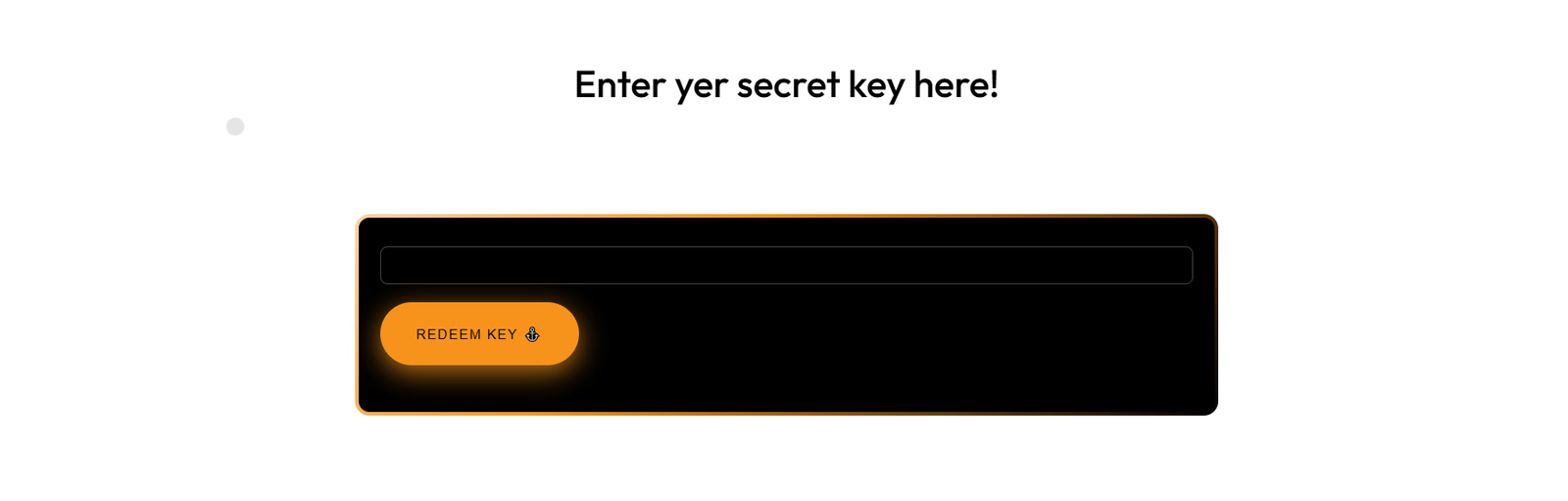
Du hast einen Lizenzschlüssel erworben? Gib ihn auf der Seite „License Key“ ein und klicke auf „Submit“. Über „Set sail to the key entry field “ auf der Seite gelangst du direkt zur Eingabe des Lizenzschlüssels.
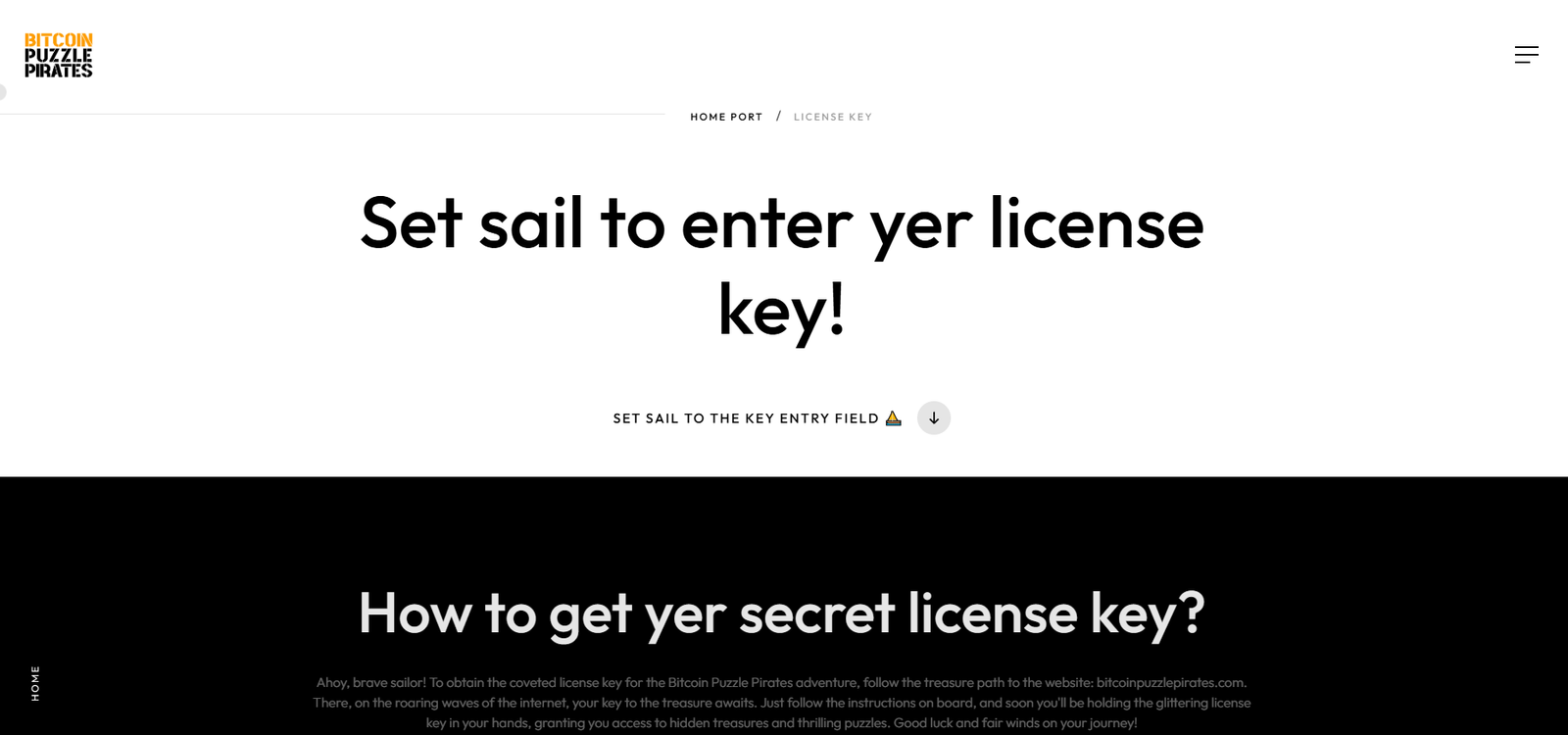
Nach dem Einlösen des Schlüssels wirst du automatisch zur BitBeard-Startseite weitergeleitet und der "EINSTELLUNGEN" Bildschirm wird auf dem BitBeard angezeigt. Falls die Weiterleitung nicht automatisch erfolgt, scanne den QR-Code auf dem BitBeard, um dessen Startseite zu öffnen.
Schritt 4 – BitBeard-Startseite
Auf der BitBeard-Startseite stehen dir drei leistungsfähige Optionen zur Verfügung:
Schritt 4.1: Puzzle-Suche starten
Was sind Bitcoin-Puzzles?
Insgesamt 969 BTC (derzeit etwa 96 Millionen Euro) sind verteilt auf 81 Bitcoin-Wallets, bekannt als Bitcoin-Puzzles. Wer den privaten Schlüssel entschlüsselt, kann die Bitcoins beanspruchen.
Weitere Informationen unter https://bitcoinpuzzlepirates.com/what-are-bitcoin-puzzles.
So funktioniert es:
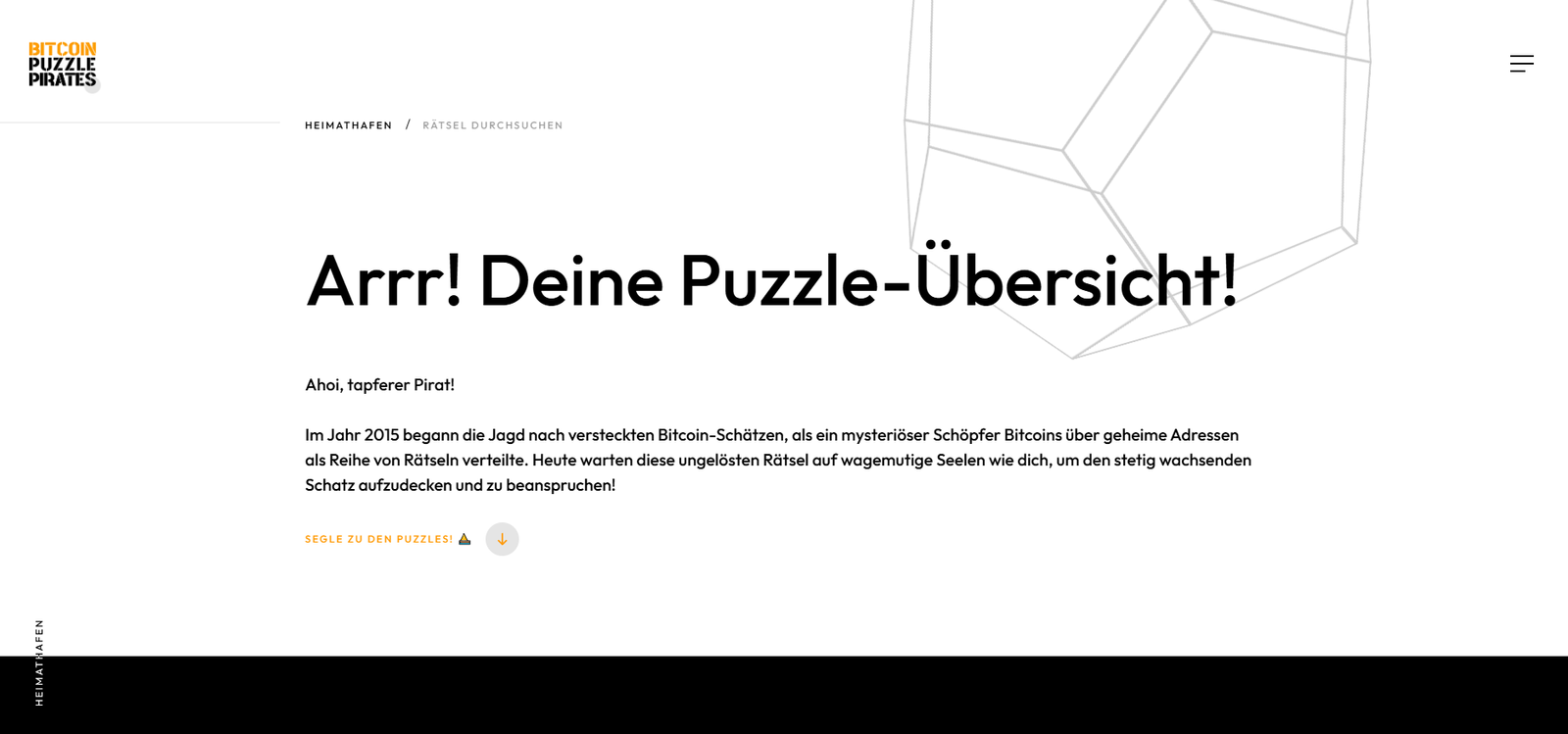
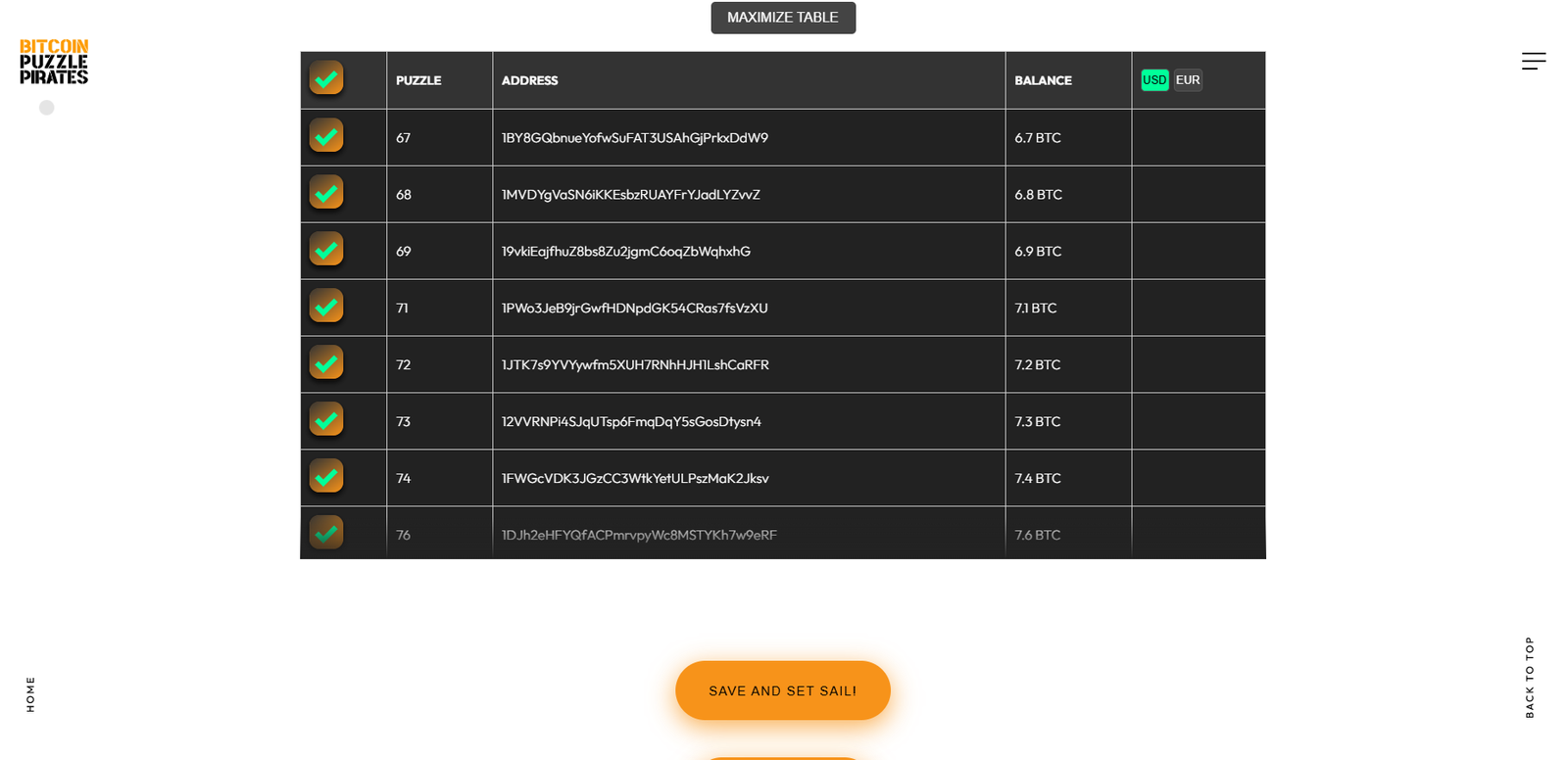
"Set segeln zu den Rätseln!" "", um direkt zur Schatzliste der Rätsel zu gelangen. Die Liste ist standardmäßig gefaltet – du kannst sie mit "Tabelle maximieren" entfalten, um alle Rätsel anzusehen, oder einfach ganz oben links in der Tabelle alle auswählen, um die Jagd zu beginnen.
Der BitBeard stürzt sich ins Geschehen und versucht jedes Rätsel 10 Mal, bevor er zum nächsten übergeht. Sobald alle Rätsel abgeschlossen sind, beginnt er von vorne – ein unermüdlicher Schatzjäger!
Der BitBeard generiert zufällige private Schlüssel innerhalb der vom Rätselersteller angegebenen Bereiche. Aus diesen Schlüsseln berechnet er Bitcoin-Wallet-Adressen und vergleicht sie mit den Zieladressen des Erstellers – denn dort sind die Schätze versteckt! Auch Start- und Stoppschlüssel werden vom Ersteller definiert, um die Jagd noch spannender zu machen.
Ein Beispiel für eine Schatzsuche:
Rätsel 20 hatte folgende Koordinaten:
- Startschlüssel: 0000000000000000000000000000000000000000000000000000000000080000
- Stopschlüssel: 00000000000000000000000000000000000000000000000000000000000fffff
Der richtige Schlüssel musste im Bereich gefunden werden 80000 zu fffff. Es gibt 524.288 mögliche Kombinationen in diesem Bereich. Der Schatz wurde bei d2c55entdeckt, und der glückliche Finder sicherte 0,02 BTC ab. Merke: Private Keys bestehen aus Zeichen 0-9 und a-f.
Das letzte bekannte Rätsel, Rätsel 66wurde am 12. September 2024 gelöst und ergab einen unglaublichen Preis von 6,6 BTC!
Wenn BitBeard Gold findet, zeigt die Anzeige eine „1“ unter „HIT“. Jeder weitere Treffer erhöht die Zahl – warte also nicht länger! Die Schätze warten draußen!
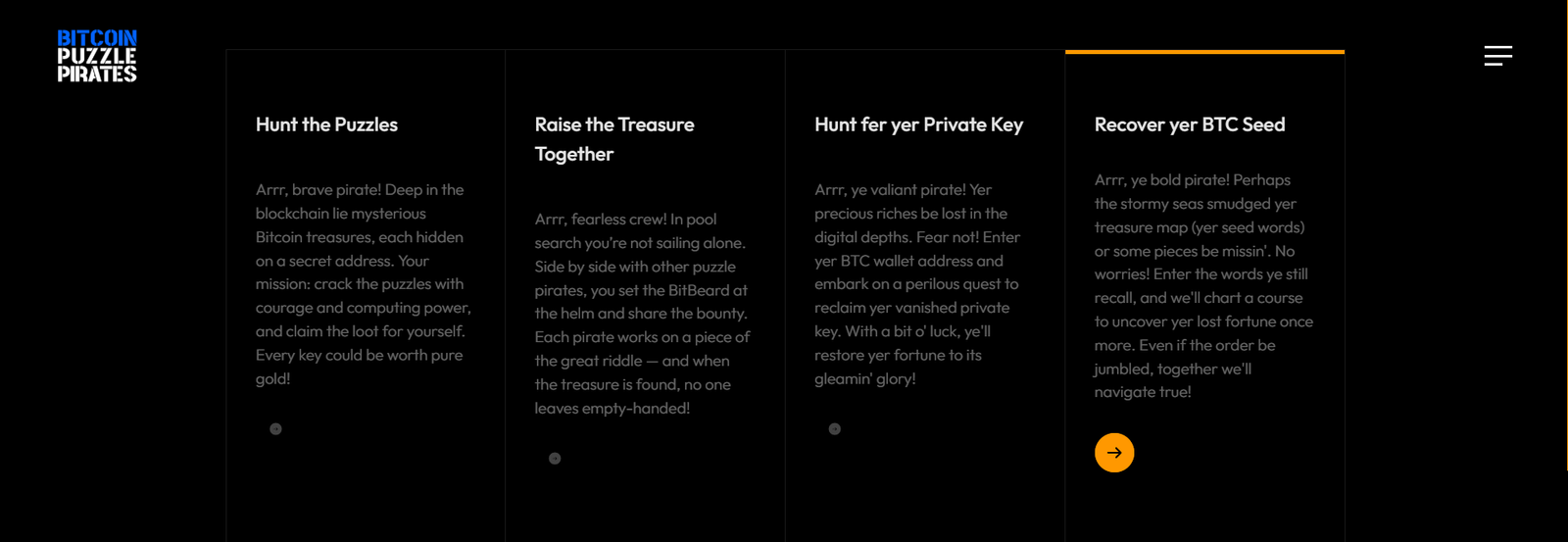
Schritt 4.2 Schätze gemeinsam heben
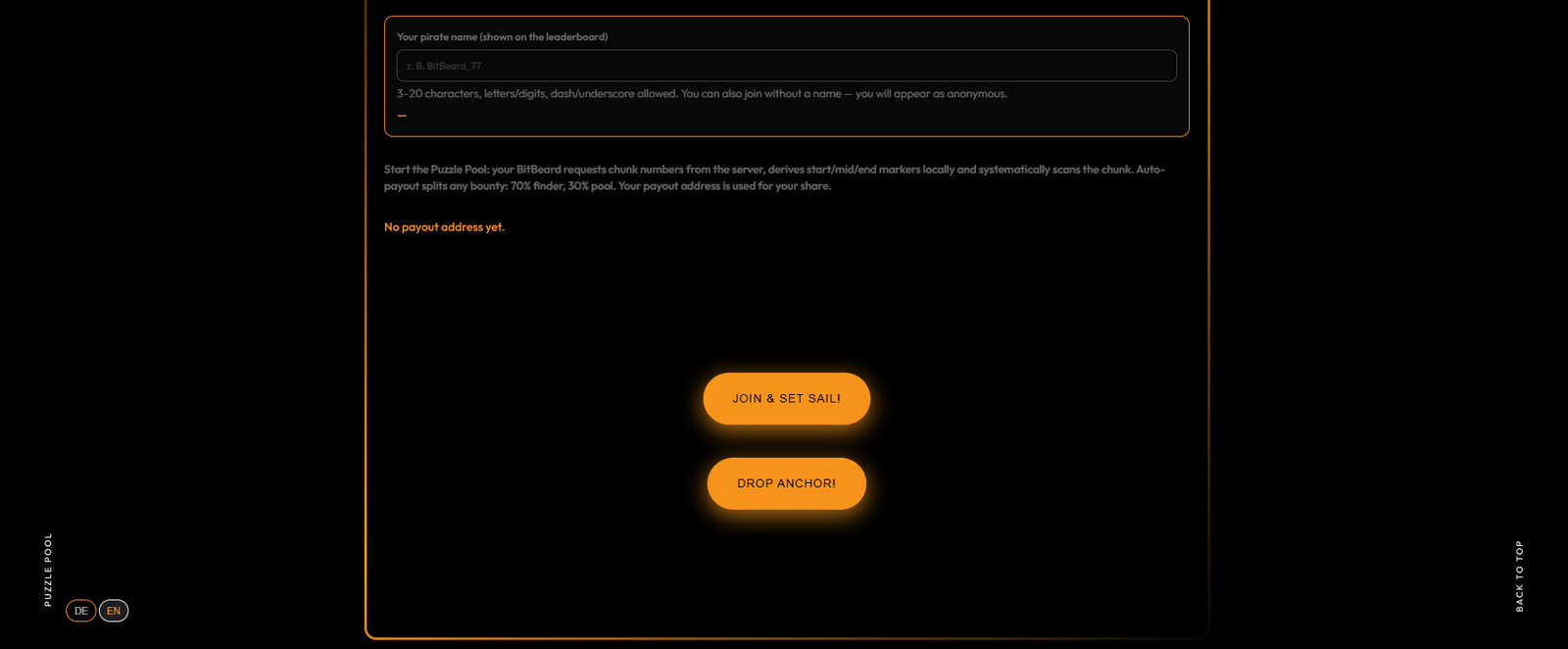
Wie der Puzzle-Pool und AutoPay funktionieren
Im Puzzle-Pool jagst du nicht allein – das gesamte Crew arbeitet zusammen.
Der riesige Suchraum wird in Stücke. Jeder Worker erhält seinen eigenen Abschnitt vom Server und durchsucht ihn systematisch. Keine Überlappung, keine verschwendete Arbeit.
⚙️ Crew-Arbeit, richtig gemacht
Jeder Worker scannt zugewiesene Chunks unabhängig voneinander.
Jeder erfolgreich geprüfte Chunk zählt zu deinem Poolanteil.
Je mehr du beisteuerst, desto größer ist dein Anteil am Schatz
💰 Faire Verteilung der Beute
Wenn ein Rätsel geknackt wird, AutoPay wirkt sofort:
70 % des Belohnungsbetrags geht an den Finder – der Arbeiter, der die Lösung findet
30 % des Belohnungsbetrags ist unter allen Pool-Arbeitern geteilt
– basierend auf der Anzahl der erfolgreich geprüften Chunks
⚓ AutoPay – schnell und fair
AutoPay stellt sicher, dass:
alle Belohnungen sind automatisch ausbezahlt
Gelder gehen direkt an deine konfigurierte Auszahlungsadresse
kein manuelles Abholen erforderlich
Keine Hoarding, keine Verzögerungen, keine Tricks.
Klicken → teilen → auszahlen. Fair, transparent, sofort.
🏴☠️ So segelt eine echte Piratencrew.
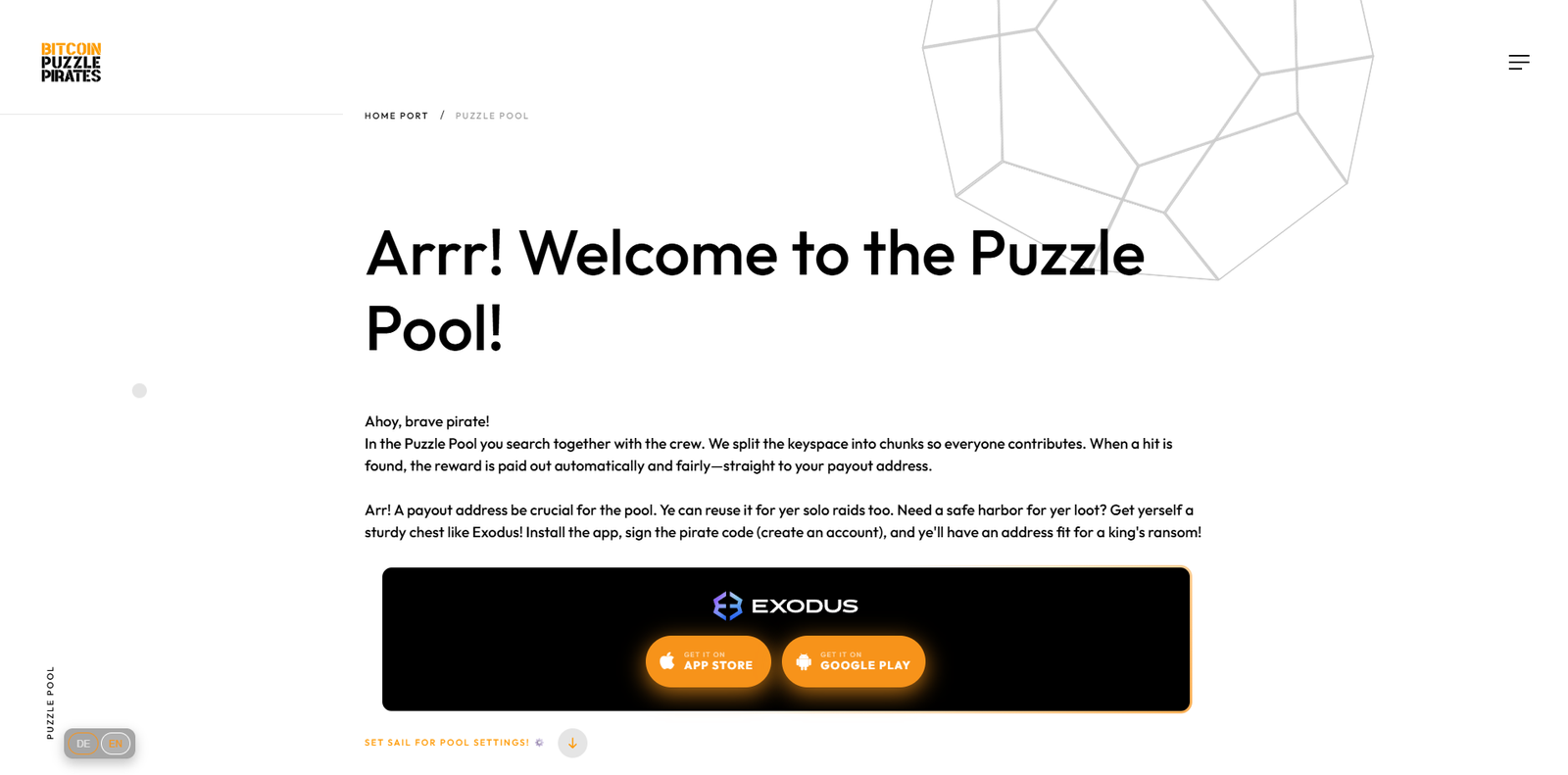
Noch keine Bitcoin-Brieftasche, Seemann? Keine Sorge!
Bevor du mit der Besatzung segelst, brauchst du deine eigene Bitcoin-Brieftasche – einen sicheren Kasten für deinen hart verdienten Schatz.
Wenn du noch keine hast, Exodus ist eine hervorragende Wahl: einfach einzurichten, sicher und perfekt für frische Piraten.
Lade die App herunter, erstelle deine Wallet und erhalte deine eigene Bitcoin-Adresse – bereit, Belohnungen und Ruhm zu sammeln.
Natürlich, jede Bitcoin-Wallet tut es – solange dein Schatz sicher bei dir ankommt.
⚓ Sobald deine Wallet bereit ist, kann die Jagd beginnen.
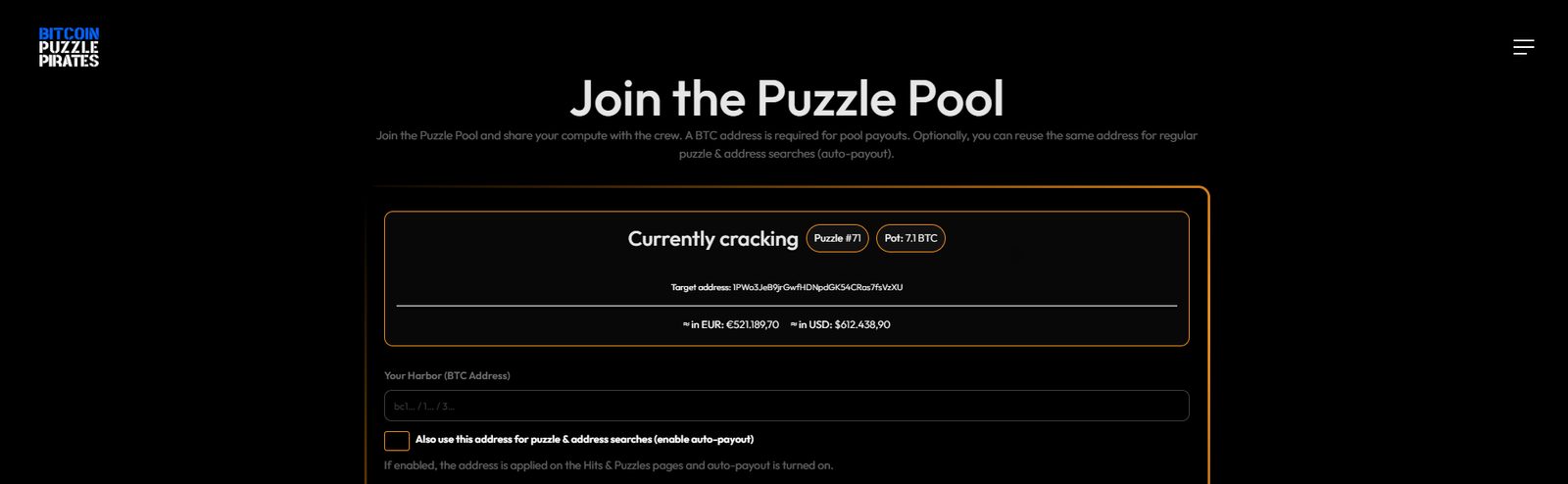
Dein Hafen für die Beute – die Auszahlungsadresse
Hier hinterlegst du deine Bitcoin-Adresse – dein persönlicher Hafen, an dem der Schatz des Pools ausgezahlt wird, sobald ein Rätsel geknackt ist.
Ohne gültige Adresse kann kein Gold ausgezahlt werden. Prüfe sie deshalb noch einmal, bevor du die Segel setzt.
Wenn du möchtest, lässt sich dieselbe Adresse auch verwenden für Solo-Puzzle-Suchen und Adressensuchen.
Setze einfach das Häkchen. Die Adresse wird automatisch gespeichert und wiederverwendet – einschließlich Auto-Auszahlung, schön und einfach.
⚓ Eine Adresse, viele Jagden.
Richte es einmal ein, und du bist für Pool, Solo und alles dazwischen bereit.
Dein Name in der Besatzung (optional)
Hier wählst du einen Piratennamen für deinen Worker – so wirst du in der Rangliste angezeigt.
Fürchterlich, legendär oder einfach – die Wahl liegt bei dir.
Nicht gerade Lust, es zu nennen? Kein Problem.
Wenn du das Feld leer lässt, verwendet die Crew automatisch den Anfang und das Ende deiner Wallet-Adresse als dein Name.
Du bleibst anonym, aber auf Deck immer noch eindeutig identifiziert.
Mit einem Klick auf "Schließe dich an und steuere aus!", alles wird gespeichert und die Suche beginnt sofort.
Der Anker ist hochgezogen und dein BitBeard geht ans Werk.
⚓ Das Schiff vorbereiten – die Jagd beginnt.
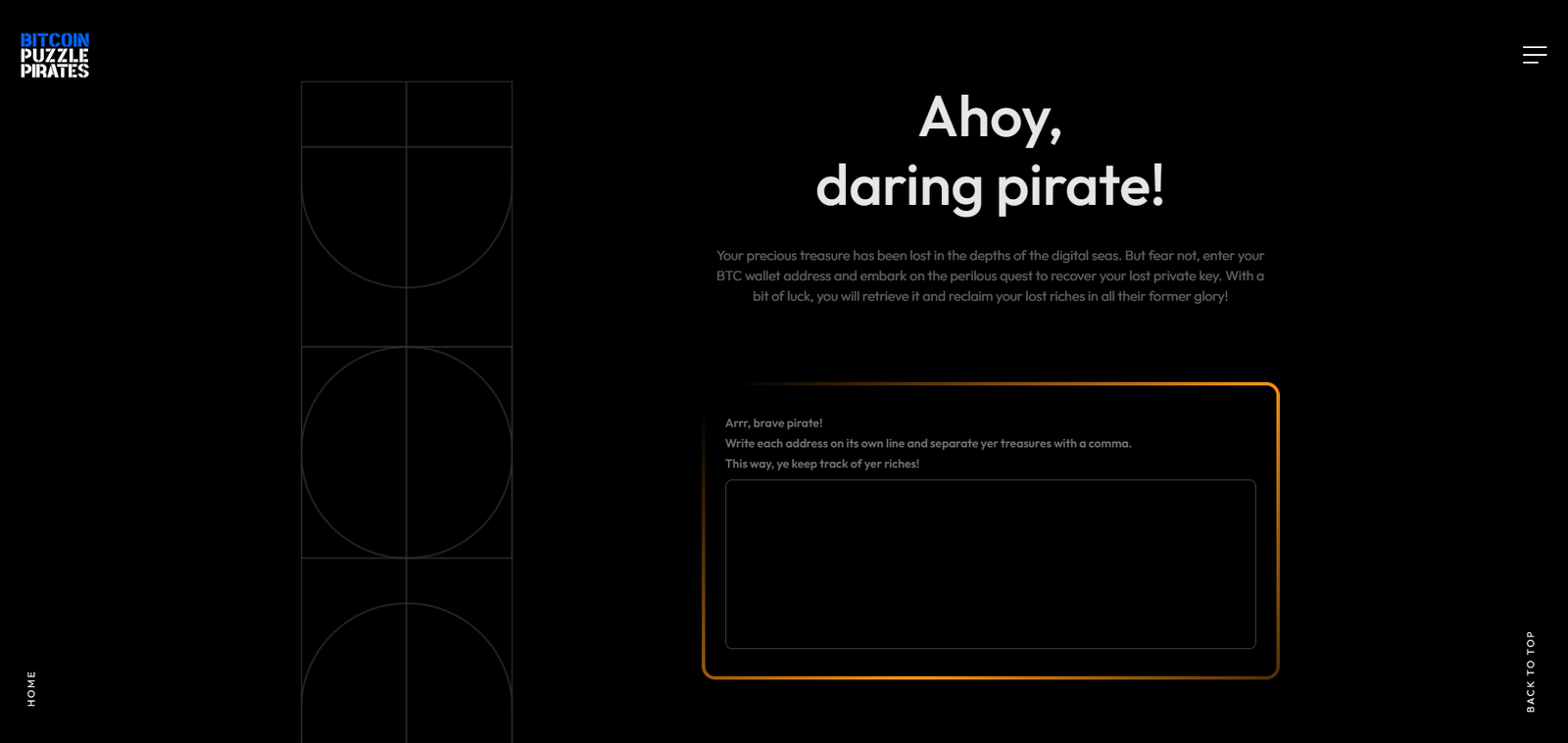
Schritt 4.3 Private-Schlüssel für BTC-Wallets suchen
Funktion:
Private Keys für verlorene Wallet-Adressen wiederherstellen.
So funktioniert es:
- Gib deine Wallet-Adresse ein. Trenne mehrere Adressen mit einem Komma “
,“. - Klicke “Speichern und lossegeln! um zu starten.
- Der Fortschrittsbildschirm auf dem Gerät zeigt den Suchstatus an.
Wusstest du schon?
Über 1.000.000 BTC gehen verloren, weil private Schlüssel oder Seed-Phrasen fehlen.
Mehr Details unter https://bitcoinpuzzlepirates.com/lost-bitcoin-treasures-the-dormant-wallets-worth-billions.
Schritt 4.4 Seed-Wiederherstellung
Funktion:
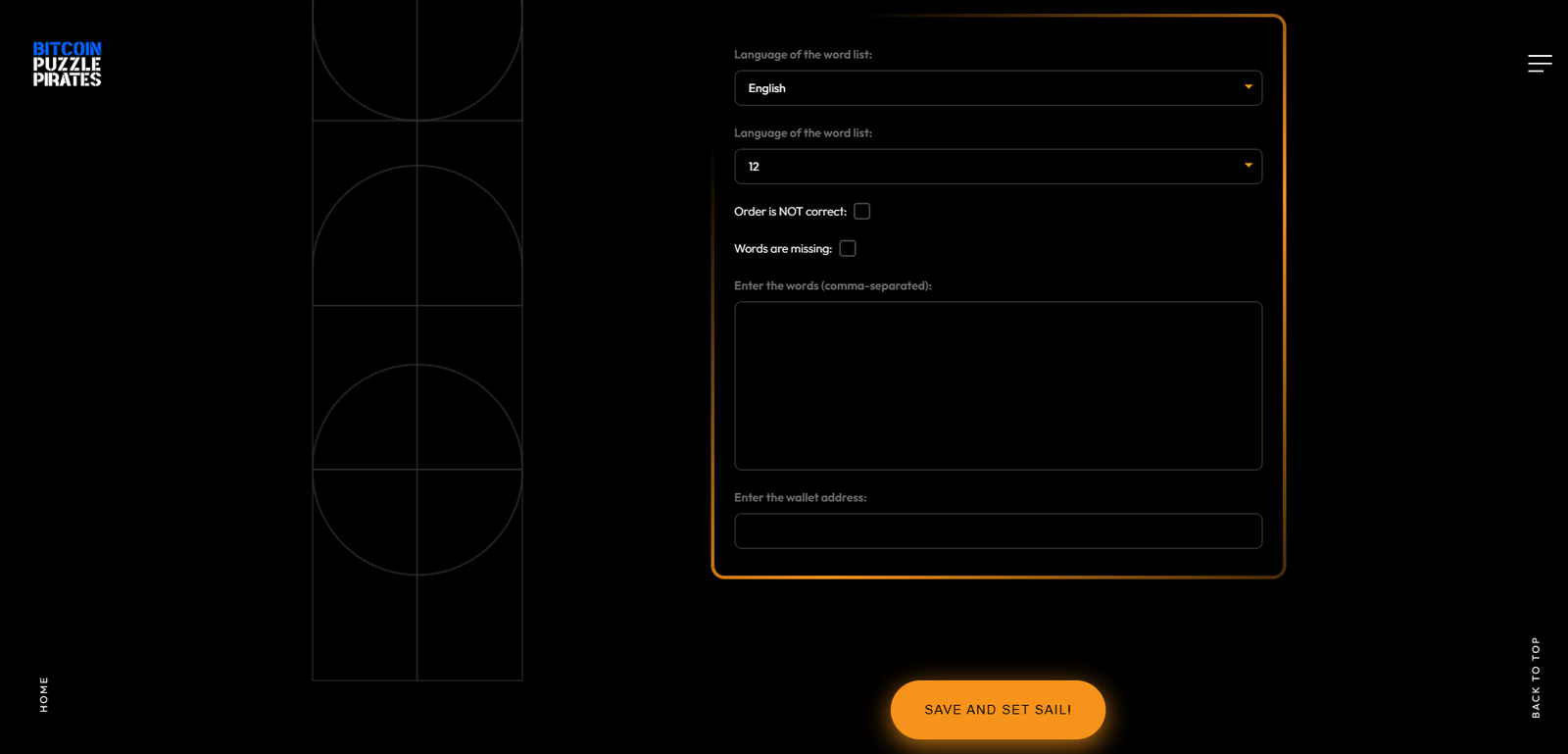
Rufe deine Seed-Phrases ab oder überprüfe sie, um wieder Zugriff auf dein Wallet zu bekommen.
Optionen:
- Sprache auswählen: Wähle aus 10 verfügbaren Sprachen.
- Wortanzahl: Wähle zwischen 12, 15, 18, 21 oder 24 Wörtern.
- Fehlende oder unsortierte Wörter: Kreuze die passenden Kästchen an, falls zutreffend.
So funktioniert es:
- Samenwörter eingeben: Trenne sie mit Leerzeichen.
- Wallet-Adresse eingeben: Gib die Wallet-Adresse ein, die verifiziert werden soll.
Start:
- Klicke “Speichern und lossegeln! um die Wiederherstellung zu starten.
- Der Fortschrittsbildschirm auf dem Gerät zeigt den Wiederherstellungsstatus an.
Samen-Wiederherstellung – Ein Abenteuer für echte Schatzsucher!
Der BitBeard ist dein treuer Begleiter, wenn es darum geht, verlorene oder durcheinandergewürfelte Saatwörter zu retten. Jede Sprache hat ihren eigenen Schatzkasten mit 2.048 Saatwörtern, und der BitBeard nutzt sie, um deine fehlenden Puzzleteile systematisch zu ersetzen, zu vervollständigen und zu organisieren. So läuft das Abenteuer ab:
- Wortüberprüfung:
Der BitBeard prüft jedes Wort, das du eingibst, und vergleicht es mit der Liste der 2.048 möglichen Wörter. Passt ein Wort nicht, schlägt er einen passenden Ersatz vor – ein wahrer Rätselmeister! - Fehlende Wörter auffüllen:
Fein paar Wörter in deiner Saat fehlen? Kein Problem! Der BitBeard fügt systematisch Wörter aus der Liste hinzu, bis die Karte vollständig ist. - Die Reihenfolge sortieren:
Sind die Wörter durcheinander? Keine Sorge – der BitBeard probiert jede mögliche Kombination aus, um den Schatz zu finden. - Die Jagd nach einem Treffer:
Sobald der BitBeard eine mögliche Kombination findet, überprüft er sie gegen die angegebene Wallet-Adresse. Die Suche geht weiter, bis ein Treffer gefunden ist – und dann gehört der Schatz dir!
Ein paar Notizen für tapfere Piraten:
Je mehr Wörter fehlen oder je chaotischer die Reihenfolge ist, desto länger dauert die Suche. Aber der BitBeard gibt nie auf, denn jeder Schatz wartet nur darauf, von dir beansprucht zu werden!
Mach dich bereit für ein Abenteuer voller Geduld, Präzision und Piratenkunst. Mit dem BitBeard an deiner Seite ist kein Schatz unerreichbar!
Schritt 5 – Bedienung und Hinweise
Bildschirmeinstellungen und Navigation
Nach der Konfiguration bietet dein BitBeard mehrere praktische Bildschirmeinstellungen:
- Aktueller Bitcoin-Preis – Zeigt den Echtzeit-BTC-Preis an.
- Aktuelle Uhrzeit – Handy, um die Zeit immer im Blick zu behalten.
- QR-Code für Treffer – Scanne diesen QR-Code, um Ergebnisse oder gefundene Schlüssel direkt auf deinem Handy anzusehen.
- QR-Code für Einstellungen – Scanne diesen QR-Code für schnellen Zugriff auf die Einstellungsseite.
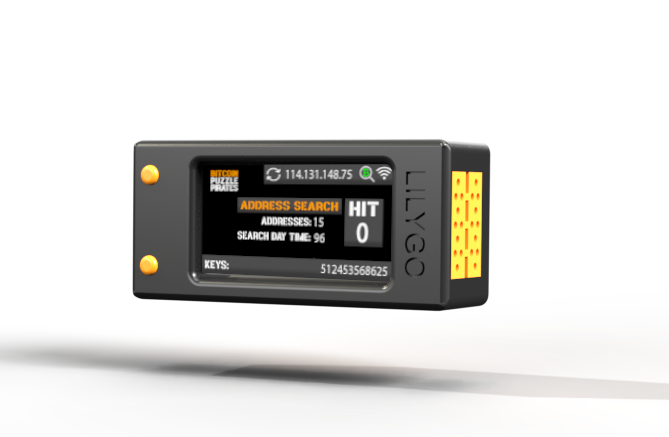
- Fortschritt der Berechnung – Zeigt den Fortschritt der Berechnungen für Rätsel, private Schlüssel oder Seeds an.
Zusätzliche Informationen zur oberen Leiste:
Die obere Leiste enthält wichtige Statusinformationen:
- WIFI-Verbindung: A WIFI-Symbol zeigt an, ob das Gerät mit dem Netzwerk verbunden ist (kein Strich) oder nicht (mit einem Strich).
- Suchstatus: A Lupe mit rotem oder grünem „B zeigt an, ob die Suche aktiv (grün) oder pausiert (rot) ist.
- IP-Adresse: Die IP-Adresse des Geräts wird angezeigt. Du kannst diese in deinem Browser eingeben (z. B. 123.456.789/index), um die Einstellungsseite aufzurufen, wenn du die QR-Codes nicht scannen kannst. Wichtig: Dein Smartphone oder Computer muss sich im selben Netzwerk befinden.
- Update: Wenn ein Update verfügbar ist, siehst du dieses Symbol ↻ neben der IP-Adresse. Der BitBeard prüft nur beim Neustart auf Updates. Also, was sollst du tun? Einfach:
- Schritt 1: Trenne den BitBeard von der Stromversorgung oder drücke kurz den versteckten Reset-Button – das ist so, als würdest du dein Schiff in einen sicheren Hafen einlaufen lassen, bevor du wieder zu Segeln aufbrichst.
- Schritt 2: Nach dem Neustart prüft der BitBeard automatisch, ob eine neue Firmware-Version verfügbar ist.
- Schritt 3: Gehe zur Update-Seite des BitBeard und klicke auf „Updates prüfen“. Wenn ein Update verfügbar ist und du es installieren möchtest, kannst du es direkt von der Seite aus starten.
- Wichtige Tipps für Piraten:
- Stelle sicher, dass deine WLAN-Verbindung stabil ist – eine wackelige Netzwerkanbindung ist so nützlich wie ein zerrissenes Segel!
- Lass den BitBeard das Update ohne Unterbrechung abschließen – sonst könnte dein Schiff in einen digitalen Sturm abdriften!
- Mit einem frisch aktualisierten BitBeard bist du bereit für neue Abenteuer und hast immer die neueste Software an Bord. Segel auf und behalte deinen Krypto-Kompass stabil!
Tastaturzuweisungen und Bedienelemente
Dein BitBeard verfügt über zwei Haupttasten und eine versteckte Reset-Taste:
- Taste 1 (Obere Taste):
- Einfacher Klick: Wechselt zur nächsten Bildschirmaufteilung.
- Doppelklick: Dreht die Bildschirmorientierung.
- Lang drücken (5 Sekunden): Resetzt die aktuellen WLAN-Einstellungen, ohne andere Konfigurationen zu beeinflussen.
- Taste 2 (Untere Taste):
- Einfacher Klick: Schaltet auch zur nächsten Bildschirmansicht um.
- Beide Tasten gleichzeitig (Langdrücken / 5 Sekunden):
- Löscht alle gespeicherten Daten, einschließlich WLAN-Informationen, Saatdaten und Puzzledaten.
- Setzt das Gerät auf die Werkseinstellungen zurück.
- Startet das Gerät automatisch neu.
- Anmerkung: Der Lizenzschlüssel wird nicht gelöscht, da er dauerhaft an das Gerät gebunden ist.
- Reset-Taste (versteckt):
- Kurzer Druck: Startet den BitBeard neu.
Nützliche Tipps
- WIFI-Verbindung überwachen:
Achte auf das WIFI-Symbol in der oberen Leiste, um sicherzustellen, dass dein Gerät mit dem Netzwerk verbunden ist. - Verwende die IP-Adresse:
Wenn du die QR-Codes nicht scannen kannst, gib die angezeigte IP-Adresse und „/index“ in deinen Browser ein, um die Einstellungen zu öffnen. Wichtig: Dein Gerät muss sich im selben Netzwerk wie der BitBeard befinden. - Regelmäßige Updates durchführen:
Über die Update-Seite des BitBeard kannst du den BitBeard einfach über WLAN aktualisieren.
Glückwunsch, Crypto Buccaneer!
Dein BitBeard ist jetzt voll funktionsfähig. Wir wünschen dir viel Erfolg bei deiner Schatzsuche, egal ob durch Rätsel, verlorene Schlüssel oder Seeds. Und denk daran: Halte dein Gerät sicher und überprüfe deine Eingaben zweimal – hier geht es um echte digitale Schätze!